Domain tplv.de kaufen?
Wir ziehen mit dem Projekt
tplv.de um.
Sind Sie am Kauf der Domain
tplv.de interessiert?
domain@kv-gmbh.de · 0541-91531010
Domain tplv.de kaufen?
Was ist die f8 Taste?
Die f8 Taste ist eine Funktionstaste auf der Tastatur eines Computers. Sie befindet sich in der obersten Reihe der Tasten und wird oft für verschiedene Funktionen in Programmen und Betriebssystemen verwendet. Zum Beispiel kann die f8 Taste in Windows-Betriebssystemen dazu verwendet werden, den abgesicherten Modus zu starten oder das Booten von externen Geräten zu ermöglichen. In verschiedenen Anwendungen kann die f8 Taste auch als Shortcut für bestimmte Befehle oder Aktionen dienen. Es ist wichtig, die Funktionen der f8 Taste je nach Kontext zu kennen, um effizient mit dem Computer arbeiten zu können. **
Fehlt die m2 ssd Schraube beim MSI B450 Gaming Plus?
Es ist möglich, dass die m2 SSD-Schraube beim MSI B450 Gaming Plus nicht im Lieferumfang enthalten ist. Es ist jedoch auch möglich, dass die Schraube bereits auf dem Mainboard vormontiert ist. Es wird empfohlen, die Dokumentation des Mainboards oder den Hersteller zu konsultieren, um sicherzustellen, ob die Schraube enthalten ist oder nicht. **
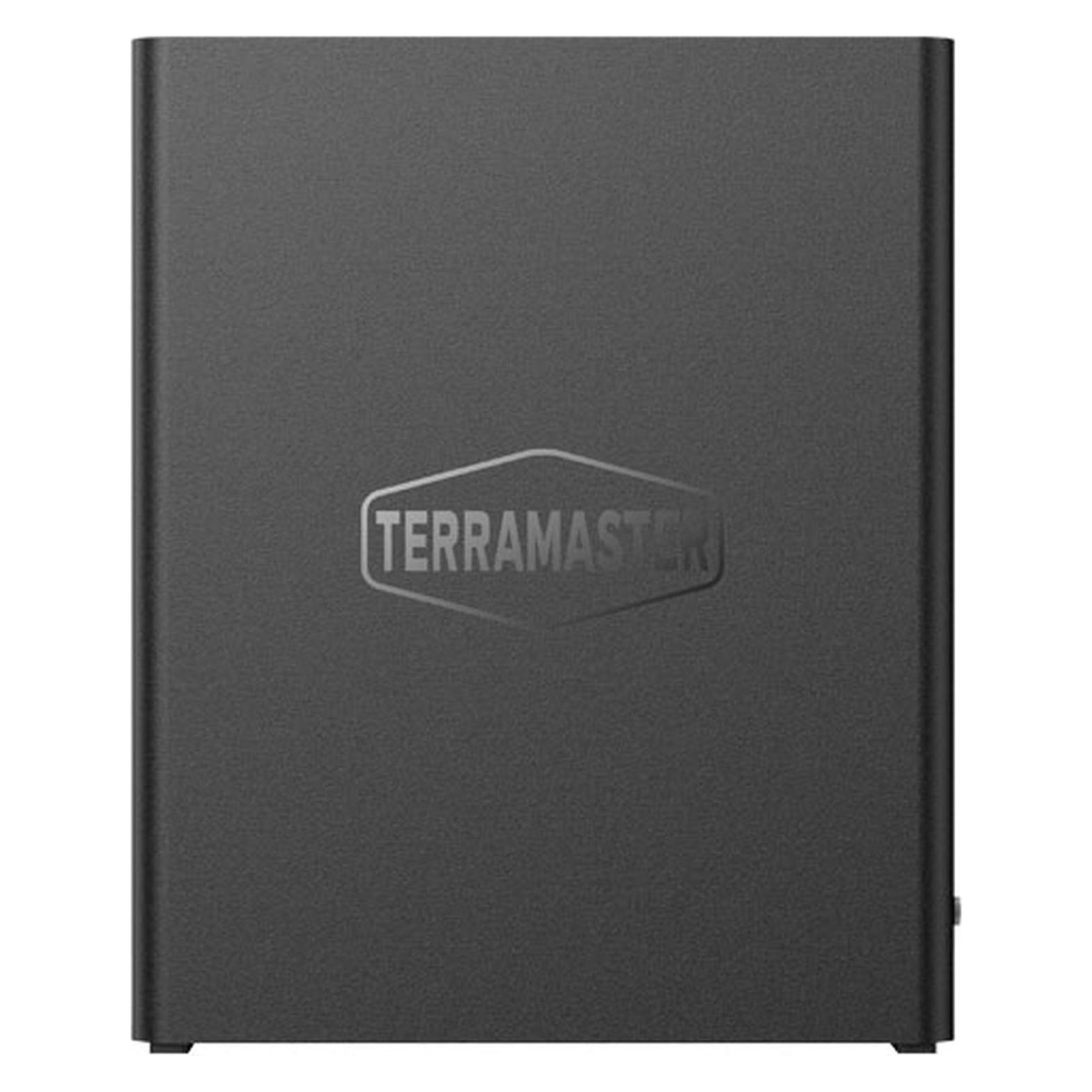
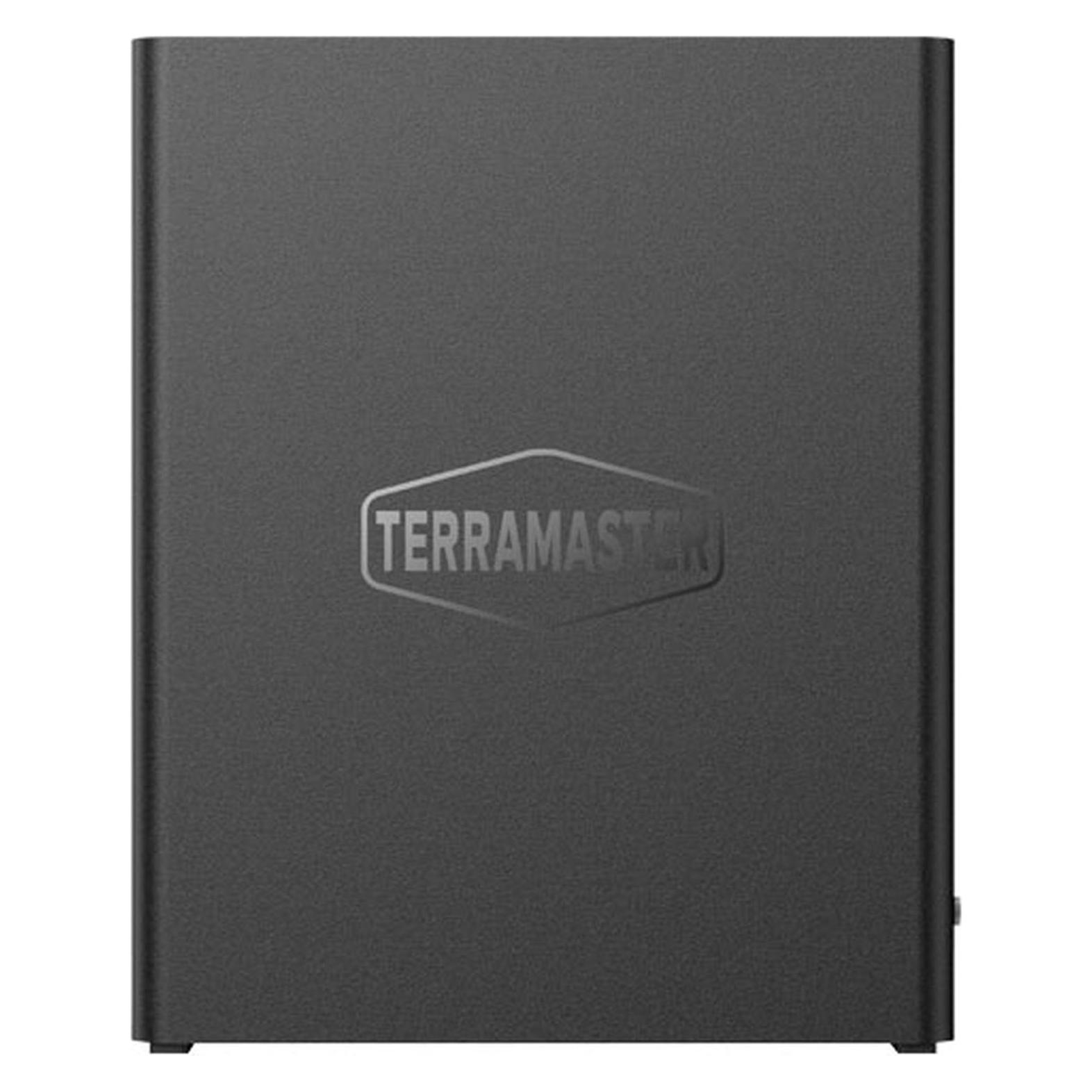
Ähnliche Suchbegriffe für Terramaster-F8-SSD-Plus
Top-Angebote
Produkte zum Begriff Terramaster-F8-SSD-Plus:
-
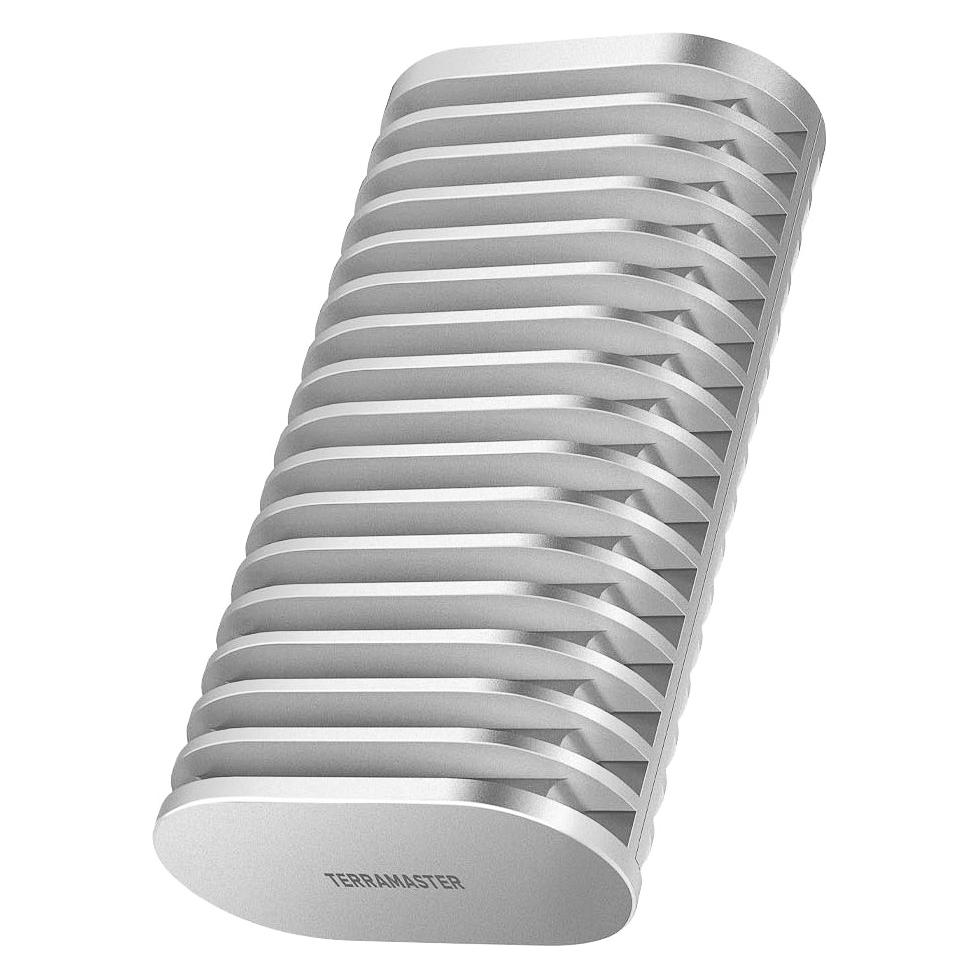
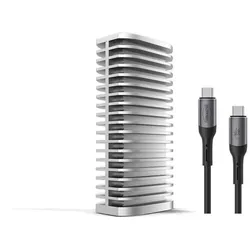
TERRAMASTER D1 SSD PLUS, 1bay M.2 SSD USB4 40GbpsTERRAMASTER D1 SSD Plus 40 Gbit/s M.2 NVMe SSD-Gehäuse – Aluminium-M.2-Gehäuse mit USB-Typ-C, kompatibel mit USB 4/3.2/3.1/3.0/2.0, Thunderbolt 5/4/3, inklusive mobiler App für Datensicherung (ohne Festplatte) Ultraschnelle Übertragungsgeschwindigkeiten von 40 Gbps: Erleben Sie professionelle Geschwindigkeiten mit diesem D1 SSD Plus 40 Gbps NVMe-Gehäuse, das Lese-/Schreibgeschwindigkeiten von bis zu 3853 MB/s und 3707 MB/s bietet (getestet mit dem 990 PRO 4 TB auf einem Mac mini M4 Pro über die Thunderbolt 5 120 Gb/s-Schnittstelle). Übertragen Sie eine 3-GB-Datei in nur 1 Sekunde – perfekt für 4K-Videobearbeitung, große Backups und zeitkritische Arbeitsabläufe. Universelle Kompatibilität: Das D1 SSD Plus M.2-Gehäuse funktioniert nahtlos mit Thunderbolt 5/4/3 und USB 4/3.2/3.1/3.0/2.0. Verwenden Sie es als Hochgeschwindigkeits-SSD-Gehäuse für Windows, Mac oder sogar Spielekonsolen. Leise, kühl und langlebig: Das lüfterlose NVMe-SSD-Gehäuse aus Aluminium verfügt über eine dreifach so ...121,20 €*Versand: 0,00 €Sichere Weiterleitung zum Anbieter
-
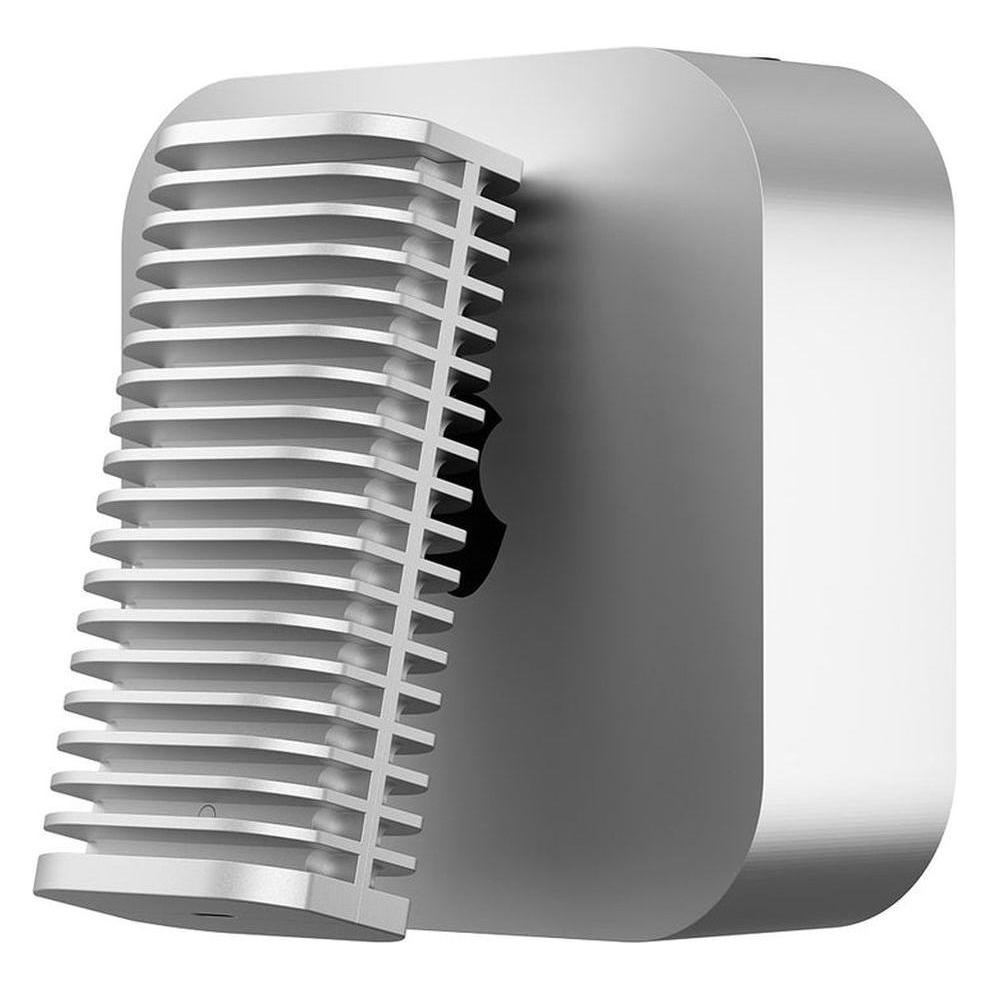
TERRAMASTER D4 SSD,4bay All SSD Gehäuse,USB4,40Gbps,DisklessTERRAMASTER D4 SSD NVMe-Gehäuse – 40 Gbit/s, 4 Einschübe, USB-Speicher Typ C, unterstützt 4xM.2 NVMe 2280 SSDs, kompatibel mit USB 4/3.2/3.1/3.0, Thunderbolt 5/4/3, inklusive mobiler App für Datensicherung (ohne Festplatte) Ultraschnelle Geschwindigkeiten von 40 Gbit/s für anspruchsvolle Workflows: Das D4 SSD NVMe-Gehäuse bietet Geschwindigkeiten von 40 Gbit/s und ist kompatibel mit Thunderbolt 5/4/3, USB 4/3.2/3.1/3.0/2.0. Es erreicht Geschwindigkeiten von bis zu 3.224 MB/s mit 4x 990 PRO SSDs oder 1.608 MB/s mit einer einzelnen SSD und ist damit ideal für die Bearbeitung von 4K-Videos und die Übertragung großer Dateien. Hinweis: Kein integriertes RAID, unterstützt vier einzelne Festplatten (Soft-RAID über Tools von Drittanbietern). Enorme Speicherkapazität von 32 TB in kompaktem Design: Mit Unterstützung für vier M.2 NVMe 2280 SSDs (jeweils bis zu 8 TB) bietet dieses NVMe SSD-Gehäuse bis zu 32 TB Hochgeschwindigkeitsspeicher. Dank seiner buchgroßen, leichten Bauweise passt es prob...301,52 €*Versand: 0,00 €Sichere Weiterleitung zum Anbieter
-
TerraMaster D1 SSD Pro SSD-Gehäuse Aluminium M.2Auf einen Blick Anzahl der unterstützten Speicherlaufwerke1 Größe des SpeicherlaufwerksM.2 Unterstützte Speicherlaufwerk-SchnittstellenPCI Express 4.0 USB Anschlussja Alle technischen Daten anzeigen (24 Angaben) SpeichermediumAnzahl der unterstützten Speicherlaufwerke1Größe des SpeicherlaufwerksM.2Unterstützte Speicherlaufwerk-SchnittstellenPCI Express 4.0NVMeJaMax. Speicherkapazität8 TB Anschlüsse und SchnittstellenUSB AnschlussJaUSB-SteckerUSB Typ-CAnzahl Thunderbolt 3 Anschlüsse1 DesignProdukttypSSD-GehäuseProduktfarbeAluminiumMaterialAluminium LeistungenDatenübertragungsrate80 Gbit/s EnergieEingangsspannung5 VStromverbrauch (max.)8,1 W SystemanforderungUnterstützt Windows-BetriebssystemeWindows 11Unterstützt Mac-BetriebssystemeJa BetriebsbedingungenBetriebstemperatur0 - 40 °CTemperaturbereich bei Lagerung-20 - 60 °CRelative Luftfeuchtigkeit in Betrieb5 - 95% Gewicht und AbmessungenBreite58 mmTiefe37 mmHöhe121 mmGewicht300 g Technische DetailsKonformitätsbescheinigungenCE, Eidgen...279,89 €*Versand: 0,00 €Sichere Weiterleitung zum Anbieter

-
Wann f8 drücken für abgesicherten Modus?
Um in den abgesicherten Modus zu gelangen, müssen Sie die Taste F8 drücken, während der Computer hochfährt, bevor das Windows-Logo erscheint. Es ist wichtig, die Taste mehrmals zu drücken, da der richtige Zeitpunkt manchmal schwer zu treffen ist. Der abgesicherte Modus ist nützlich, um Probleme mit dem Betriebssystem zu beheben, da nur die grundlegenden Treiber und Dienste geladen werden. Stellen Sie sicher, dass Sie den abgesicherten Modus nur verwenden, wenn Sie sich mit den grundlegenden Funktionen des Computers auskennen, da einige Funktionen deaktiviert sind. Es ist ratsam, vor dem Starten des abgesicherten Modus eine Datensicherung durchzuführen, um Datenverlust zu vermeiden. **
-
Für was ist die f8 Taste?
Die f8-Taste auf der Tastatur wird oft als Funktionstaste verwendet, um verschiedene Befehle oder Aktionen in Softwareanwendungen auszuführen. In vielen Programmen kann die f8-Taste beispielsweise zum Öffnen des Entwicklerwerkzeugs oder zum Starten des Debug-Modus verwendet werden. In einigen Betriebssystemen kann die f8-Taste auch zum Starten des abgesicherten Modus oder zum Aufrufen des Boot-Menüs verwendet werden. Es ist wichtig, die spezifische Funktion der f8-Taste in der jeweiligen Anwendung oder Umgebung zu überprüfen, da sie je nach Kontext variieren kann. **
-
Wie drücke ich die f8 Taste?
Um die F8-Taste auf deiner Tastatur zu drücken, positioniere deine Hand so, dass dein rechter Zeigefinger auf der F8-Taste ruht. Drücke die Taste dann mit einem leichten Druck nach unten, bis du ein Klicken spürst oder hörst. Stelle sicher, dass du nicht zu fest drückst, um Schäden an der Taste oder der Tastatur zu vermeiden. Wenn du Schwierigkeiten hast, die F8-Taste zu finden, schau auf die Tastaturbeschriftung oder das Handbuch deines Computers, um die genaue Position zu identifizieren. **
-
Soll ich die SSD 980 oder die 970 Plus Evo wählen?
Die Entscheidung zwischen der SSD 980 und der 970 Plus Evo hängt von deinen spezifischen Anforderungen ab. Die SSD 980 bietet eine schnellere sequenzielle Lesegeschwindigkeit, während die 970 Plus Evo eine höhere sequenzielle Schreibgeschwindigkeit aufweist. Wenn du also hauptsächlich große Dateien schreibst, könnte die 970 Plus Evo die bessere Wahl sein. Wenn du jedoch hauptsächlich große Dateien liest, könnte die SSD 980 die bessere Option sein. **
Was ist die Funktion der F8-Taste?
Die F8-Taste hat verschiedene Funktionen, abhängig vom Kontext, in dem sie verwendet wird. In den meisten Betriebssystemen kann sie verwendet werden, um den abgesicherten Modus zu aktivieren, der das Starten des Computers mit minimalen Treibern und Diensten ermöglicht. In einigen Anwendungen kann die F8-Taste auch verwendet werden, um spezifische Funktionen oder Befehle aufzurufen. **
Wo ist die f8 Taste beim Laptop?
Die f8 Taste befindet sich normalerweise auf der obersten Reihe der Tastatur eines Laptops. Sie ist oft mit einer Funktionstaste (Fn) kombiniert, was bedeutet, dass man die Fn-Taste gedrückt halten muss, um die f8 Funktion auszuführen. Die genaue Position der f8 Taste kann je nach Laptop-Modell variieren, aber sie ist in der Regel in der Nähe der oberen linken Ecke der Tastatur zu finden. Wenn du die f8 Taste nicht finden kannst, schau am besten in der Bedienungsanleitung deines Laptops nach oder suche online nach einem Bild der Tastatur deines spezifischen Laptop-Modells. **
Top-Angebote
Produkte zum Begriff Terramaster-F8-SSD-Plus:
-
TERRAMASTER D1 SSD PLUS, 1bay M.2 SSD USB4 40GbpsTERRAMASTER D1 SSD Plus 40 Gbit/s M.2 NVMe SSD-Gehäuse – Aluminium-M.2-Gehäuse mit USB-Typ-C, kompatibel mit USB 4/3.2/3.1/3.0/2.0, Thunderbolt 5/4/3, inklusive mobiler App für Datensicherung (ohne Festplatte) Ultraschnelle Übertragungsgeschwindigkeiten von 40 Gbps: Erleben Sie professionelle Geschwindigkeiten mit diesem D1 SSD Plus 40 Gbps NVMe-Gehäuse, das Lese-/Schreibgeschwindigkeiten von bis zu 3853 MB/s und 3707 MB/s bietet (getestet mit dem 990 PRO 4 TB auf einem Mac mini M4 Pro über die Thunderbolt 5 120 Gb/s-Schnittstelle). Übertragen Sie eine 3-GB-Datei in nur 1 Sekunde – perfekt für 4K-Videobearbeitung, große Backups und zeitkritische Arbeitsabläufe. Universelle Kompatibilität: Das D1 SSD Plus M.2-Gehäuse funktioniert nahtlos mit Thunderbolt 5/4/3 und USB 4/3.2/3.1/3.0/2.0. Verwenden Sie es als Hochgeschwindigkeits-SSD-Gehäuse für Windows, Mac oder sogar Spielekonsolen. Leise, kühl und langlebig: Das lüfterlose NVMe-SSD-Gehäuse aus Aluminium verfügt über eine dreifach so ...121,20 €*Versand: 0,00 €Sichere Weiterleitung zum Anbieter
-
Was ist die f8 Taste?
Die f8 Taste ist eine Funktionstaste auf der Tastatur eines Computers. Sie befindet sich in der obersten Reihe der Tasten und wird oft für verschiedene Funktionen in Programmen und Betriebssystemen verwendet. Zum Beispiel kann die f8 Taste in Windows-Betriebssystemen dazu verwendet werden, den abgesicherten Modus zu starten oder das Booten von externen Geräten zu ermöglichen. In verschiedenen Anwendungen kann die f8 Taste auch als Shortcut für bestimmte Befehle oder Aktionen dienen. Es ist wichtig, die Funktionen der f8 Taste je nach Kontext zu kennen, um effizient mit dem Computer arbeiten zu können. **
-
Fehlt die m2 ssd Schraube beim MSI B450 Gaming Plus?
Es ist möglich, dass die m2 SSD-Schraube beim MSI B450 Gaming Plus nicht im Lieferumfang enthalten ist. Es ist jedoch auch möglich, dass die Schraube bereits auf dem Mainboard vormontiert ist. Es wird empfohlen, die Dokumentation des Mainboards oder den Hersteller zu konsultieren, um sicherzustellen, ob die Schraube enthalten ist oder nicht. **
-
Wann f8 drücken für abgesicherten Modus?
Um in den abgesicherten Modus zu gelangen, müssen Sie die Taste F8 drücken, während der Computer hochfährt, bevor das Windows-Logo erscheint. Es ist wichtig, die Taste mehrmals zu drücken, da der richtige Zeitpunkt manchmal schwer zu treffen ist. Der abgesicherte Modus ist nützlich, um Probleme mit dem Betriebssystem zu beheben, da nur die grundlegenden Treiber und Dienste geladen werden. Stellen Sie sicher, dass Sie den abgesicherten Modus nur verwenden, wenn Sie sich mit den grundlegenden Funktionen des Computers auskennen, da einige Funktionen deaktiviert sind. Es ist ratsam, vor dem Starten des abgesicherten Modus eine Datensicherung durchzuführen, um Datenverlust zu vermeiden. **
-
Für was ist die f8 Taste?
Die f8-Taste auf der Tastatur wird oft als Funktionstaste verwendet, um verschiedene Befehle oder Aktionen in Softwareanwendungen auszuführen. In vielen Programmen kann die f8-Taste beispielsweise zum Öffnen des Entwicklerwerkzeugs oder zum Starten des Debug-Modus verwendet werden. In einigen Betriebssystemen kann die f8-Taste auch zum Starten des abgesicherten Modus oder zum Aufrufen des Boot-Menüs verwendet werden. Es ist wichtig, die spezifische Funktion der f8-Taste in der jeweiligen Anwendung oder Umgebung zu überprüfen, da sie je nach Kontext variieren kann. **
Ähnliche Suchbegriffe für Terramaster-F8-SSD-Plus
-
TERRAMASTER D4 SSD,4bay All SSD Gehäuse,USB4,40Gbps,DisklessTERRAMASTER D4 SSD NVMe-Gehäuse – 40 Gbit/s, 4 Einschübe, USB-Speicher Typ C, unterstützt 4xM.2 NVMe 2280 SSDs, kompatibel mit USB 4/3.2/3.1/3.0, Thunderbolt 5/4/3, inklusive mobiler App für Datensicherung (ohne Festplatte) Ultraschnelle Geschwindigkeiten von 40 Gbit/s für anspruchsvolle Workflows: Das D4 SSD NVMe-Gehäuse bietet Geschwindigkeiten von 40 Gbit/s und ist kompatibel mit Thunderbolt 5/4/3, USB 4/3.2/3.1/3.0/2.0. Es erreicht Geschwindigkeiten von bis zu 3.224 MB/s mit 4x 990 PRO SSDs oder 1.608 MB/s mit einer einzelnen SSD und ist damit ideal für die Bearbeitung von 4K-Videos und die Übertragung großer Dateien. Hinweis: Kein integriertes RAID, unterstützt vier einzelne Festplatten (Soft-RAID über Tools von Drittanbietern). Enorme Speicherkapazität von 32 TB in kompaktem Design: Mit Unterstützung für vier M.2 NVMe 2280 SSDs (jeweils bis zu 8 TB) bietet dieses NVMe SSD-Gehäuse bis zu 32 TB Hochgeschwindigkeitsspeicher. Dank seiner buchgroßen, leichten Bauweise passt es prob...301,52 €*Versand: 0,00 €Sichere Weiterleitung zum Anbieter
-
TerraMaster D1 SSD Pro SSD-Gehäuse Aluminium M.2Auf einen Blick Anzahl der unterstützten Speicherlaufwerke1 Größe des SpeicherlaufwerksM.2 Unterstützte Speicherlaufwerk-SchnittstellenPCI Express 4.0 USB Anschlussja Alle technischen Daten anzeigen (24 Angaben) SpeichermediumAnzahl der unterstützten Speicherlaufwerke1Größe des SpeicherlaufwerksM.2Unterstützte Speicherlaufwerk-SchnittstellenPCI Express 4.0NVMeJaMax. Speicherkapazität8 TB Anschlüsse und SchnittstellenUSB AnschlussJaUSB-SteckerUSB Typ-CAnzahl Thunderbolt 3 Anschlüsse1 DesignProdukttypSSD-GehäuseProduktfarbeAluminiumMaterialAluminium LeistungenDatenübertragungsrate80 Gbit/s EnergieEingangsspannung5 VStromverbrauch (max.)8,1 W SystemanforderungUnterstützt Windows-BetriebssystemeWindows 11Unterstützt Mac-BetriebssystemeJa BetriebsbedingungenBetriebstemperatur0 - 40 °CTemperaturbereich bei Lagerung-20 - 60 °CRelative Luftfeuchtigkeit in Betrieb5 - 95% Gewicht und AbmessungenBreite58 mmTiefe37 mmHöhe121 mmGewicht300 g Technische DetailsKonformitätsbescheinigungenCE, Eidgen...279,89 €*Versand: 0,00 €Sichere Weiterleitung zum Anbieter
-
TERRAMASTER D1 SSD 1bay M.2 SSD USB3.2 10Gbps IP67TERRAMASTER D1 SSD M.2 NVMe SSD-Gehäuse – IP67 wasserdicht/staubdicht/1,2 Tonnen bruchsicher, Aluminiumgehäuse, USB 3.2 10 Gbit/s Typ C, inklusive mobiler App für Datensicherung (ohne Festplatte) Stichpunkte: IP67 wasserdicht/staubdicht/1,2 Tonnen bruchsicher: Das robuste M.2-Gehäuse der D1 SSD verfügt über ein Gehäuse aus Aluminium in Luft- und Raumfahrtqualität mit Schutzklasse IP67 – wasserdicht und staubdicht – und ist bei ordnungsgemäßer Versiegelung (Abdeckungen ausgerichtet, Dichtung intakt, Anschlussabdeckung angebracht) 30 Minuten lang bis zu einer Tiefe von 1 m tauchfähig. Zertifiziert für eine Druckfestigkeit von 1,2 Tonnen und Stürze aus 1,5 m Höhe schützt es Ihre Daten vor extremem Druck, Stößen, Staub und Flüssigkeiten in den rauesten Umgebungen. Optimierte Vollaluminium-Kühlung: Keine thermische Drosselung bei diesem M.2-NVMe-Gehäuse. Das passive Kühlsystem verfügt über eine 2,5 -mal größere Oberfläche mit 34 integrierten Kühlrippen und einem vorinstallierten Wärmelei...42,35 €*Versand: 5,95 €Sichere Weiterleitung zum Anbieter
-
Wie drücke ich die f8 Taste?
Um die F8-Taste auf deiner Tastatur zu drücken, positioniere deine Hand so, dass dein rechter Zeigefinger auf der F8-Taste ruht. Drücke die Taste dann mit einem leichten Druck nach unten, bis du ein Klicken spürst oder hörst. Stelle sicher, dass du nicht zu fest drückst, um Schäden an der Taste oder der Tastatur zu vermeiden. Wenn du Schwierigkeiten hast, die F8-Taste zu finden, schau auf die Tastaturbeschriftung oder das Handbuch deines Computers, um die genaue Position zu identifizieren. **
-
Soll ich die SSD 980 oder die 970 Plus Evo wählen?
Die Entscheidung zwischen der SSD 980 und der 970 Plus Evo hängt von deinen spezifischen Anforderungen ab. Die SSD 980 bietet eine schnellere sequenzielle Lesegeschwindigkeit, während die 970 Plus Evo eine höhere sequenzielle Schreibgeschwindigkeit aufweist. Wenn du also hauptsächlich große Dateien schreibst, könnte die 970 Plus Evo die bessere Wahl sein. Wenn du jedoch hauptsächlich große Dateien liest, könnte die SSD 980 die bessere Option sein. **
-
Was ist die Funktion der F8-Taste?
Die F8-Taste hat verschiedene Funktionen, abhängig vom Kontext, in dem sie verwendet wird. In den meisten Betriebssystemen kann sie verwendet werden, um den abgesicherten Modus zu aktivieren, der das Starten des Computers mit minimalen Treibern und Diensten ermöglicht. In einigen Anwendungen kann die F8-Taste auch verwendet werden, um spezifische Funktionen oder Befehle aufzurufen. **
-
Wo ist die f8 Taste beim Laptop?
Die f8 Taste befindet sich normalerweise auf der obersten Reihe der Tastatur eines Laptops. Sie ist oft mit einer Funktionstaste (Fn) kombiniert, was bedeutet, dass man die Fn-Taste gedrückt halten muss, um die f8 Funktion auszuführen. Die genaue Position der f8 Taste kann je nach Laptop-Modell variieren, aber sie ist in der Regel in der Nähe der oberen linken Ecke der Tastatur zu finden. Wenn du die f8 Taste nicht finden kannst, schau am besten in der Bedienungsanleitung deines Laptops nach oder suche online nach einem Bild der Tastatur deines spezifischen Laptop-Modells. **
* Alle Preise verstehen sich inklusive der gesetzlichen Mehrwertsteuer und ggf. zuzüglich Versandkosten. Die Angebotsinformationen basieren auf den Angaben des jeweiligen Shops und werden über automatisierte Prozesse aktualisiert. Eine Aktualisierung in Echtzeit findet nicht statt, so dass es im Einzelfall zu Abweichungen kommen kann. ** Hinweis: Teile dieses Inhalts wurden von KI erstellt.